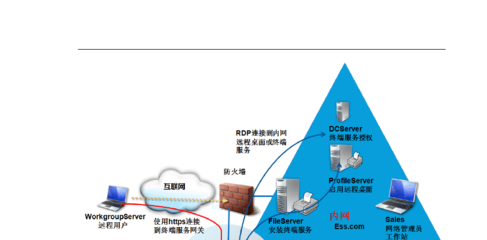
在完成Windows Server 2008终端服务角色的安装与基本配置后,如何为终端用户提供稳定、高效的基础软件服务成为关键。本部分将深入探讨终端服务环境下基础软件的部署策略、兼容性设置与集中管理方法,确保用户能够通过远程桌面无缝访问所需应用程序。
一、软件部署模式选择
在终端服务环境中,软件的安装方式与单机环境有显著区别。管理员应遵循以下原则:
- 安装模式切换:在安装应用程序前,必须通过命令行或控制面板将终端服务器置于“安装模式”。可使用命令
change user /install,或在“控制面板”->“终端服务”->“终端服务配置”中设置。此模式确保软件配置信息(如注册表、INI文件)被正确重定向至用户特定位置,避免多用户冲突。
- 兼容性检查:并非所有软件都兼容终端服务环境。建议优先选择标有“终端服务兼容”的应用程序,或通过应用程序兼容性工具包(ACT)进行测试。对于旧版软件,可尝试使用兼容性模式(如模拟Windows XP环境)或通过虚拟化技术封装部署。
- 集中化部署:利用组策略(GPO)或System Center Configuration Manager(SCCM)推送软件安装包,确保所有终端服务器实例上的软件版本一致。对于频繁更新的软件,可配置网络共享安装源,减少本地存储压力。
二、核心基础软件服务配置
终端用户通常需要访问办公套件、浏览器、PDF阅读器等基础工具。以下以常见软件为例说明最佳实践:
- 办公套件(如Microsoft Office):
- 安装时选择“所有用户”选项,并启用终端服务优化设置。
- 禁用动画效果、后台保存等非必要功能,降低服务器负载。
- 通过组策略锁定用户配置(如工具栏自定义),保持环境统一。
- 浏览器与JAVA环境:
- 为浏览器配置集中管理的收藏夹与主页策略,避免用户随意修改。
- JAVA应用需在安装后运行
javaws -viewer清除缓存,并为每个用户设置独立的临时目录,防止会话冲突。
- 防病毒软件:
- 选择支持终端服务的防病毒产品,并配置实时扫描排除终端服务临时目录(如
%Temp%),避免性能下降。
- 安排病毒定义更新在非高峰时段进行,减少对用户会话的影响。
三、用户配置文件与数据管理
基础软件的稳定运行离不开合理的用户环境配置:
- 漫游配置文件与文件夹重定向:
- 启用漫游配置文件,使用户在不同终端服务器间保持一致的软件设置。
- 将“文档”、“桌面”等文件夹重定向至网络共享,实现数据集中存储与备份,同时减少终端服务器磁盘占用。
- 临时文件清理:配置组策略或登录脚本,定期清理用户临时目录(如
%AppData%\Local\Temp),防止磁盘空间耗尽。
四、性能监控与故障排除
- 资源监控:使用“终端服务管理器”实时查看用户会话的CPU、内存占用,并通过“性能监视器”跟踪关键计数器(如“活动会话数”、“总字节数/秒”),及时发现资源瓶颈。
- 常见问题处理:
- 若用户报告软件启动失败,检查应用程序事件日志中是否有权限错误或DLL冲突记录。
- 对于软件界面异常(如字体错乱),可尝试重置用户配置文件或检查显示驱动兼容性。
通过上述步骤,管理员能够构建一个既满足用户需求,又易于维护的终端服务软件环境。下一部分将聚焦于高级功能配置,包括负载均衡与远程应用程序发布。